


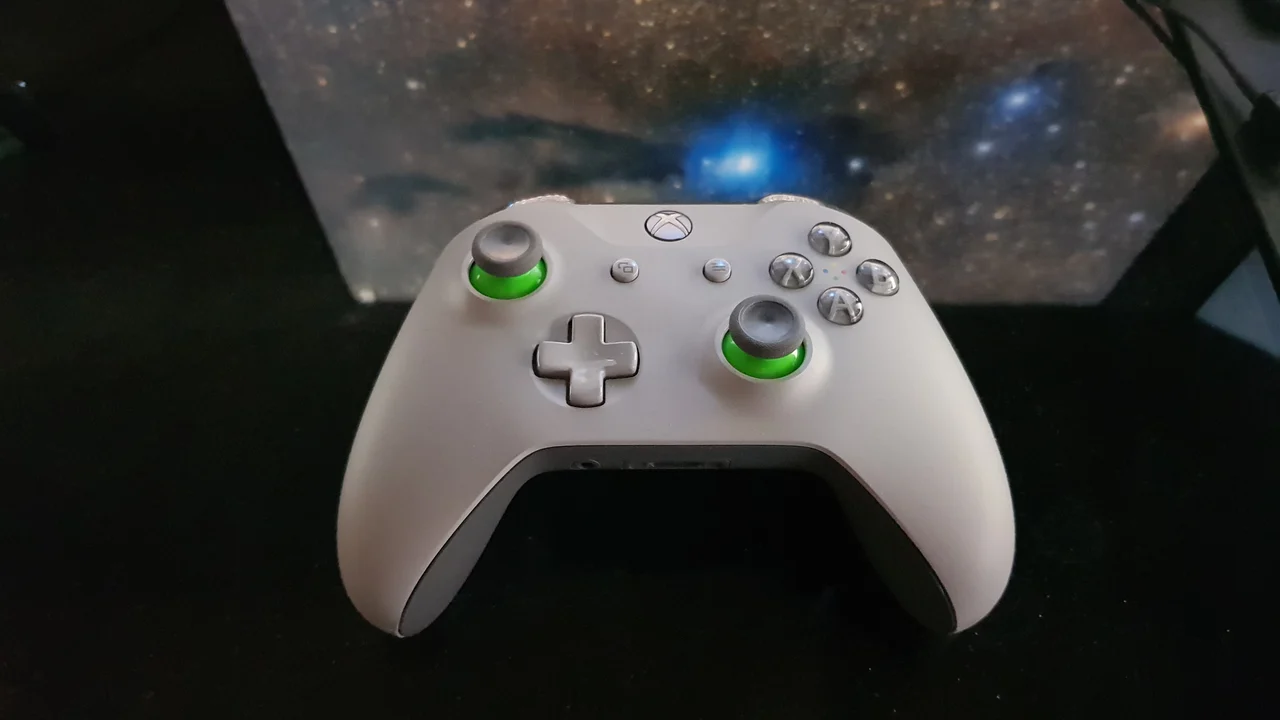
PlayStation koluyla oynarken ekranda Xbox tuşlarının görünmesi her zaman arıza değil. PC'deki kontrolcü deneyiminde bağlantı, oyunun kendi desteği ve Steam'in eşlemesi ayrı roller üstleniyor.
Elinizde PlayStation kolu var, oyun ise zıplamak için A tuşuna basmanızı istiyor. Kol çalıştığı hâlde ekrandaki işaretler başka bir cihaza ait. PC’de bu sahnenin açıklaması çoğu zaman bozuk bağlantı değil, fiziksel tuşla oyuna ulaşan komut arasındaki çeviri katmanı.
Oyun her zaman elinizdeki kolu görmüyor
Steam Input, desteklediği kontrolcülerin girdilerini yeniden eşleyebiliyor. Valve’ın Legacy Mode adını verdiği uyumluluk yaklaşımında bir düğme klavyedeki Enter tuşu, bir tetik fare tıklaması gibi davranabiliyor. Böylece kendi Steam Input entegrasyonu bulunmayan oyunlarda da eşleme yapılabiliyor.
Bedeli, oyunun bu çeviriden haberdar olmayabilmesi. Oyun yalnızca beklediği girdiyi aldığı için ekrandaki tuş simgelerini fiziksel cihaza göre değiştirmek zorunda değil. Ayrıca gamepad ile fare girdisinin aynı anda kullanılacağını öngörmeyen oyunlarda karma eşlemeler sorun çıkarabiliyor. Bir topluluk düzeninin çok beğenilmesi, her oyunda kusursuz sonuç vereceği anlamına gelmiyor.
Satın alınan özellik ile kullanılan özellik aynı olmayabilir
Gamepad seçerken Windows uyumluluğu ve oyunun kontrolcü desteği birlikte önem taşıyor. Microsoft’un PC bağlantısı seçenekleri USB, desteklenen modellerde Bluetooth ve Xbox Wireless bağlantısını içeriyor. Ancak bütün Xbox kontrolcüleri aynı bağlantıları sunmuyor; ürünün modeline bakmak gerekiyor.


Dokunmatik yüzey, jiroskop veya özel titreşim özellikleri de yalnızca kol üzerinde bulunduğu için her oyuna taşınmıyor. Oyunun yerel desteği, işletim sistemi ve kablolu ya da kablosuz bağlantı biçimi sonucu değiştirebilir. Temel tuşların çalışmasıyla bütün ek özelliklerin çalışması ayrı beklentiler.
Çift komut bazen iki çevirmenin işi
Menüde tek basışla iki satır ilerleniyorsa yalnızca Bluetooth’u suçlamak erken olur. Steam Input yanında çalışan başka bir eşleme programı, aynı fiziksel hareketi ikinci bir sanal cihaz olarak oyuna ulaştırabilir. Önce hangi katmanın girdiyi yönettiğini anlamak, rastgele yeni sürücüler kurmaktan daha açıklayıcıdır.
Oyunun kendi kontrolcü desteği yeterliyse Steam Input’u o oyun için kapatarak karşılaştırma yapılabilir. Yerel destek yoksa tersine Steam’in hazır gamepad düzeni işe yarayabilir. Burada evrensel bir açık/kapalı cevabı yok; önemli olan tek bir değişkenle karşılaştırma yapmak ve işe yarayan düzeni o oyun için saklamak.
Kaynaklar: Valve’ın Steam Input açıklaması, Xbox PC bağlantı desteği. Fotoğraf: GalacticCuriosity / Wikimedia Commons, CC BY 4.0; 16:9 kırpıldı.

